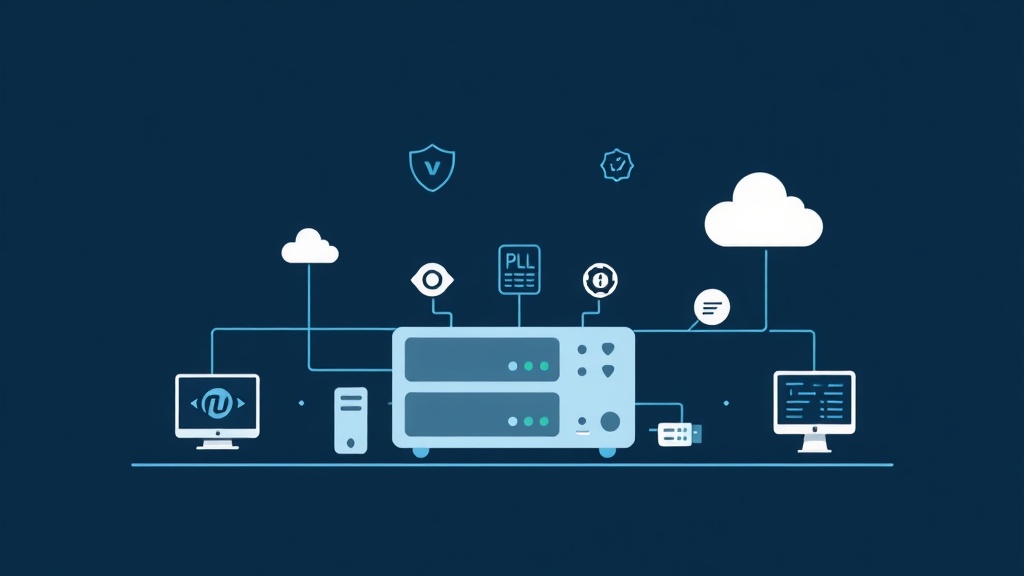
Tại sao cụm 2-node lại cần đến Witness?
Dựng một cụm vSAN 3 node tiêu chuẩn cho văn phòng chi nhánh (Edge sites) đôi khi giống như dùng dao mổ trâu để giết gà. Với kinh nghiệm vận hành hệ thống tại các chi nhánh nhỏ, mình thấy bài toán khó nhất chính là tối ưu chi phí. Thông thường, vSAN cần ít nhất 3 node vật lý để duy trì đa số phiếu (Quorum). Nếu một node gặp sự cố, hai node còn lại vẫn đủ thẩm quyền để giữ hệ thống chạy liên tục.
Tuy nhiên, đầu tư thêm một con server 100-200 triệu chỉ để làm nhiệm vụ “đứng nhìn” và biểu quyết là một sự lãng phí ngân sách. Đây là lúc vSAN 2-node Cluster kết hợp cùng Witness Appliance phát huy tác dụng. Giải pháp này cho phép bạn cắt giảm hoàn toàn chi phí phần cứng cho node thứ ba mà vẫn đảm bảo tính sẵn sàng cao (HA).
So sánh các phương pháp tiếp cận Quorum
Để sếp hoặc khách hàng gật đầu chốt phương án, bạn cần làm rõ sự khác biệt giữa việc mua thêm server và dùng máy ảo Witness.
| Tiêu chí | Cụm 3 Node vật lý | Cụm 2 Node + Witness Appliance |
|---|---|---|
| Chi phí phần cứng | Đắt (cần 3 Server đồng nhất) | Rẻ (2 Server + 1 VM miễn phí) |
| Vị trí đặt Witness | Nằm ngay trong cụm | Phải đặt ngoài cụm (PC, Cloud hoặc Host khác) |
| Băng thông yêu cầu | 10Gbps+ (Data traffic) | ~2 Mbps (Chỉ gửi Metadata) |
| Độ trễ mạng (RTT) | Thấp (< 1ms) | Cho phép lên tới 500ms |
Điểm mạnh và hạn chế cần lưu ý
Tại sao nên dùng?
- Tiết kiệm tối đa: Witness Appliance là file OVA được VMware cấp miễn phí. Bạn không tốn thêm license vSphere hay Windows cho thực thể này.
- Cực kỳ nhẹ: Nó không chứa dữ liệu máy ảo (VMDK). Nó chỉ lưu trữ metadata để làm trọng tài phân xử khi xảy ra hiện tượng chia cắt mạng (split-brain).
- Yêu cầu thấp: Một con PC cũ chạy ESXi hoặc một máy ảo nhỏ trên Cloud cũng đủ sức làm Witness.
Rào cản kỹ thuật:
- Hạ tầng mạng: Bạn phải đảm bảo thông suốt Layer 2 hoặc Layer 3 giữa 2 node chính và node Witness.
- Kịch bản rủi ro: Nếu node Witness và một node chính cùng sập, cụm vSAN sẽ ngừng hoạt động do mất Quorum.
Các bước triển khai thực tế
Dưới đây là quy trình mình thường áp dụng để triển khai nhanh cho các dự án thực tế.
Bước 1: Chuẩn bị hạ tầng mạng
Kết nối mạng là linh hồn của mô hình này. Witness Appliance sở hữu hai card mạng riêng biệt:
- Management Network: Dùng để kết nối với vCenter.
- vSAN Network: Dùng để nói chuyện với interface vSAN của 2 node vật lý.
Hãy đảm bảo bạn có thể ping thông giữa các interface này. Mình luôn dùng lệnh vmkping để kiểm tra kỹ trước khi cấu hình chính thức.
# Kiểm tra kết nối từ Host vật lý tới IP vSAN của Witness
vmkping -I vmk1 [IP_CUA_WITNESS_VSAN]
Bước 2: Deploy vSAN Witness Appliance
- Tải file OVA từ trang chủ Broadcom. Hãy chọn phiên bản khớp hoàn toàn với bản ESXi bạn đang chạy.
- Chuột phải vào vCenter chọn Deploy OVF Template.
- Chọn kích thước phù hợp. Với cụm dưới 10 VM, tùy chọn Tiny (2 vCPU, 8GB RAM, 15GB Disk) là đủ dùng.
- Cấu hình IP tĩnh. Tuyệt đối không dùng DHCP vì nếu IP thay đổi sau khi mất điện, toàn bộ cụm vSAN sẽ bị ngắt kết nối.
Bước 3: Cấu hình Witness Host trên vCenter
Sau khi khởi động, Witness Appliance xuất hiện như một con ESXi ảo. Bạn hãy add nó vào vCenter như một host thông thường nhưng lưu ý để nó nằm ngoài cluster.
Các bước kích hoạt trên Cluster:
- Truy cập Configure -> vSAN -> Services.
- Tại mục Fault Domains & Stretched Cluster, nhấn Configure.
- Chọn chế độ Two-node vSAN cluster.
- Trỏ về con Witness Appliance bạn vừa chuẩn bị.
- Xác nhận Disk Group. Thông thường, OVA đã tạo sẵn 1 ổ SSD ảo (Cache) và 1 ổ HDD ảo (Capacity) cho bạn.
Kinh nghiệm “xương máu” khi vận hành
Trong quá trình xử lý sự cố cho khách hàng, mình đúc kết được 3 lưu ý quan trọng:
1. Tránh lỗi “tự mình hại mình”: Đừng bao giờ đặt máy ảo Witness lên chính cụm vSAN mà nó đang bảo vệ. Nếu cụm vSAN lỗi, Witness cũng sập theo, dẫn đến việc không có ai đứng ra phân xử để khôi phục hệ thống.
2. Đồng bộ MTU: Nếu switch vật lý dùng Jumbo Frame (MTU 9000) cho vSAN, card mạng của Witness cũng phải chỉnh lên 9000. Lệch chỉ số MTU là nguyên nhân phổ biến nhất khiến Witness bị trạng thái “Disconnected” vô cớ.
# Kiểm tra MTU hiện tại trên interface vmk
esxcfg-vmknic -l
3. License: VMware cung cấp license miễn phí đi kèm trong OVA của Witness. Bạn không cần tốn thêm tiền cho phần này, chỉ cần tập trung license cho 2 node chính và vCenter.
Kết luận
Sử dụng vSAN Witness Appliance là cách thông minh nhất để sở hữu hệ thống Enterprise với mức giá bình dân. Giải pháp này đặc biệt hiệu quả cho các trạm viễn thông hoặc cửa hàng bán lẻ. Chỉ cần bạn làm chuẩn phần network ngay từ đầu, hệ thống sẽ chạy cực kỳ ổn định.
Nếu bạn gặp lỗi “Witness host is not in the same subnet” hoặc khó khăn khi Claim Disk, hãy để lại bình luận phía dưới để mình hỗ trợ nhé!